用GTP image2模型做电商详情页
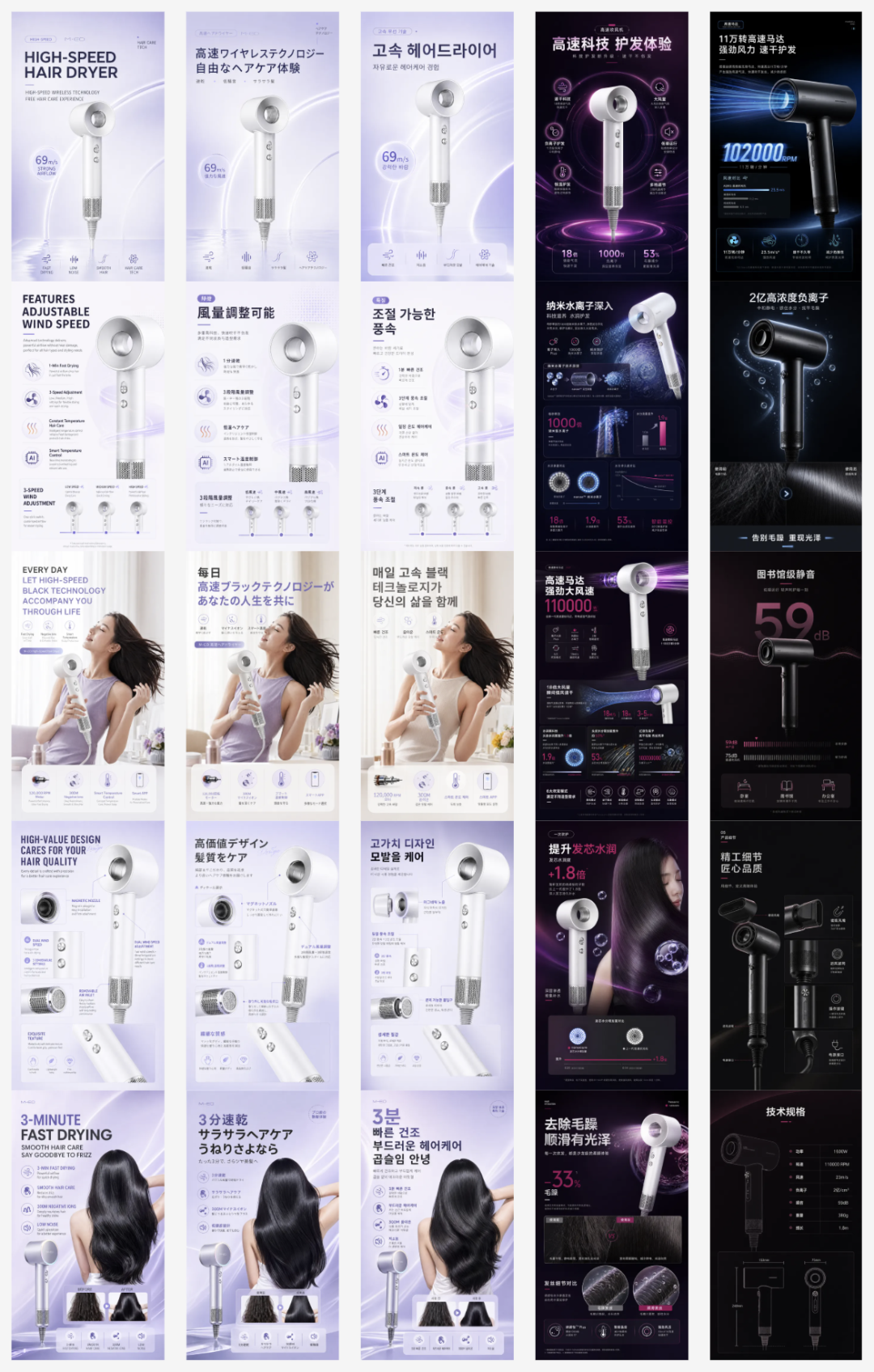
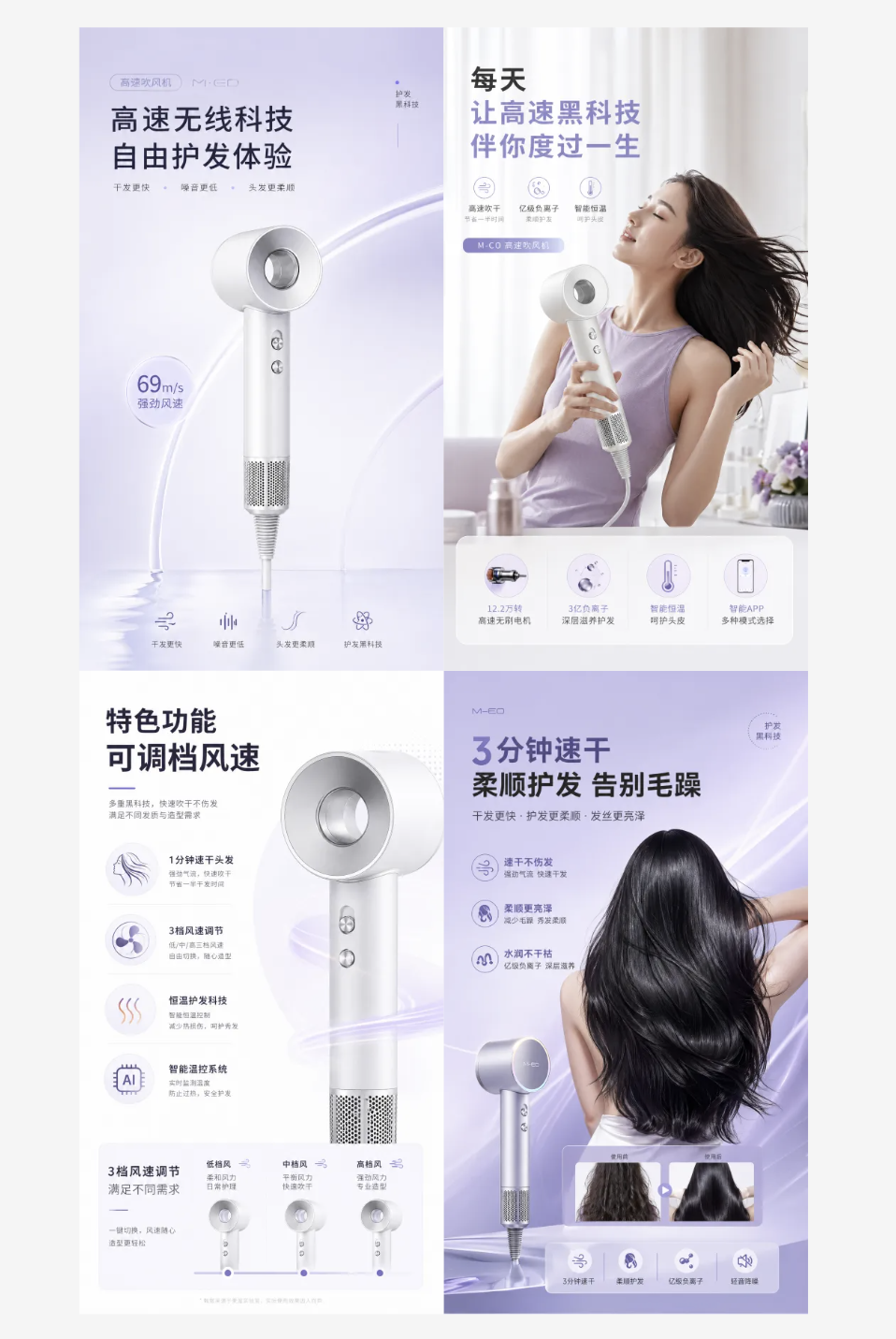
这都是我用一张产品渲染图和参考图加提示词直出的效果
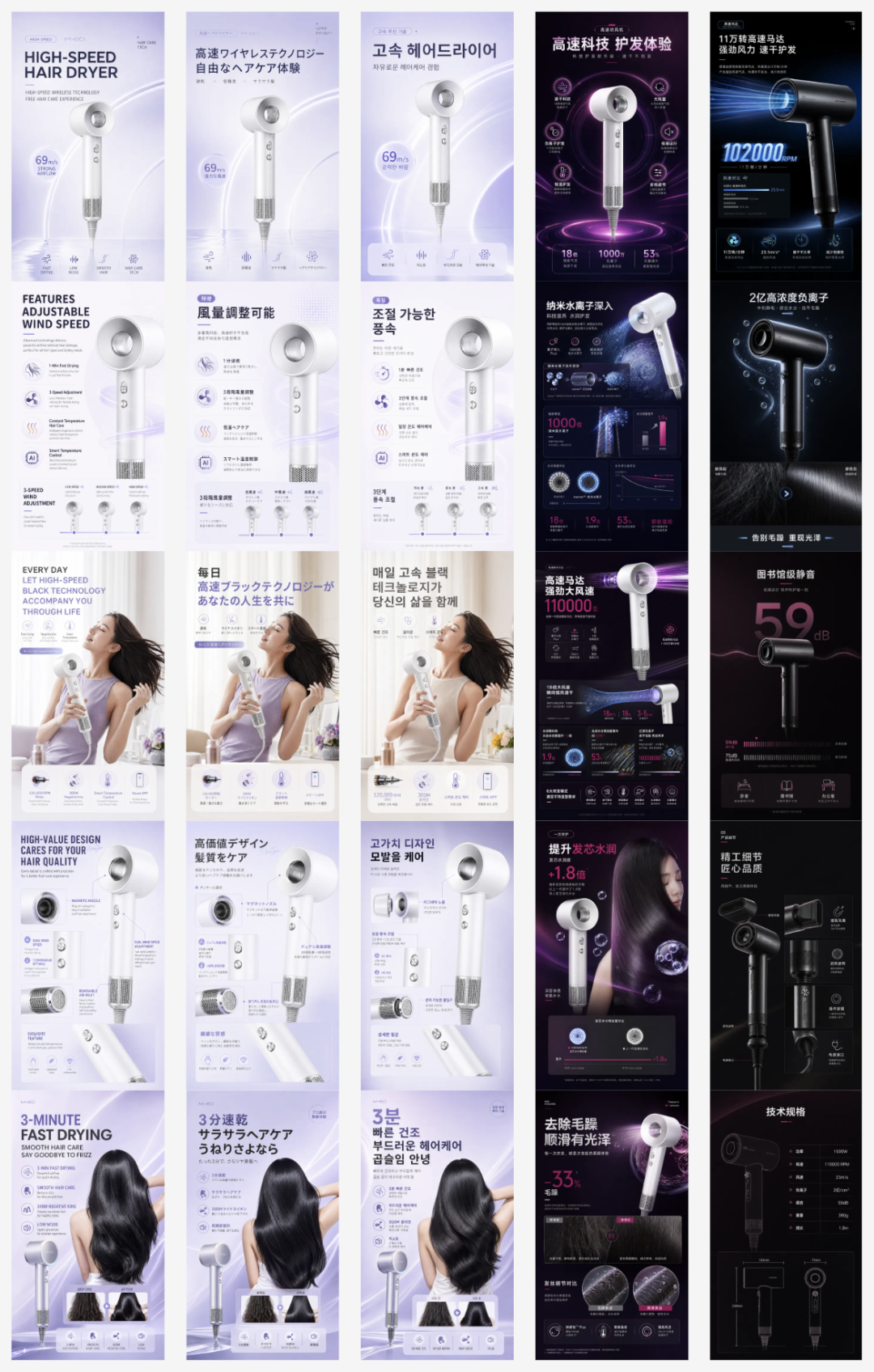
左边三张是image2自动翻译的海外详情页【英语,日语,韩语,其实主流的语种都可以被精确多)
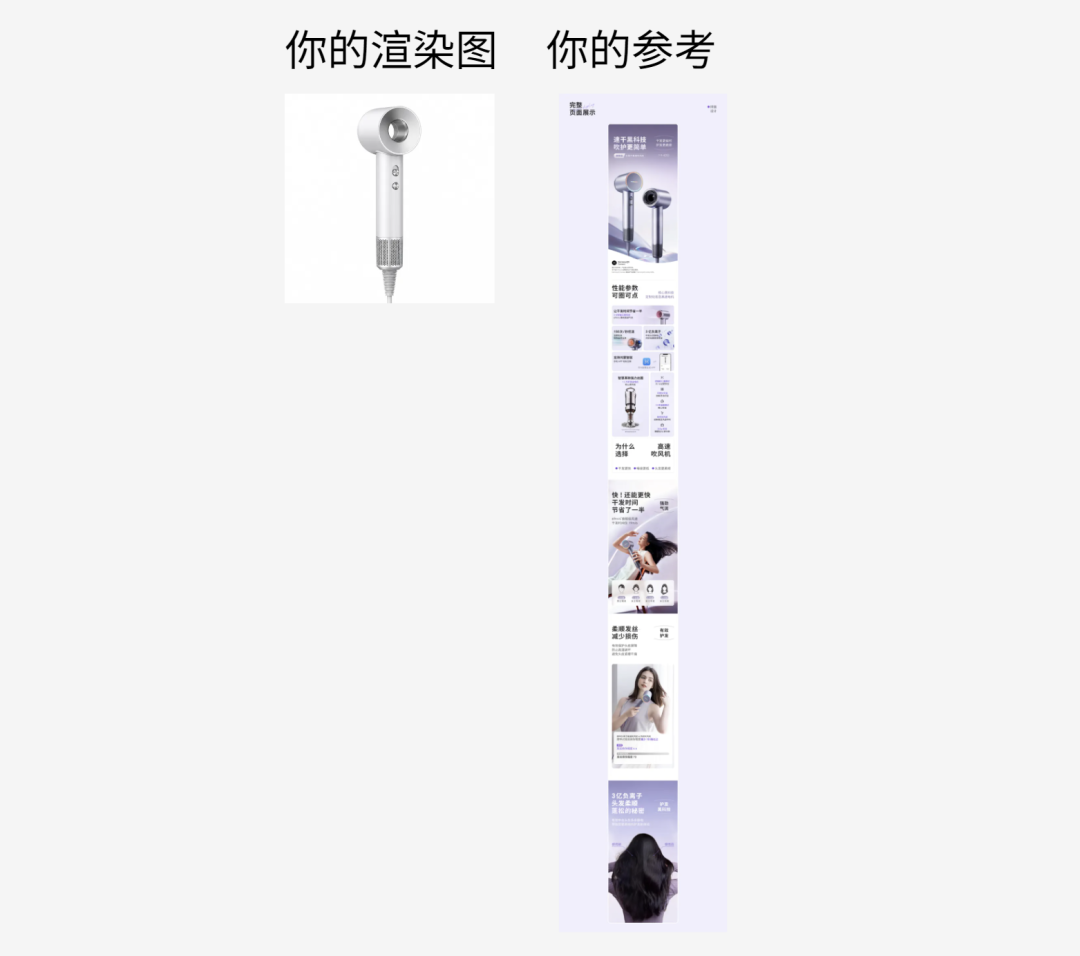
把你的产品渲染图,和参考的详情页图片,拖拽到画布里面
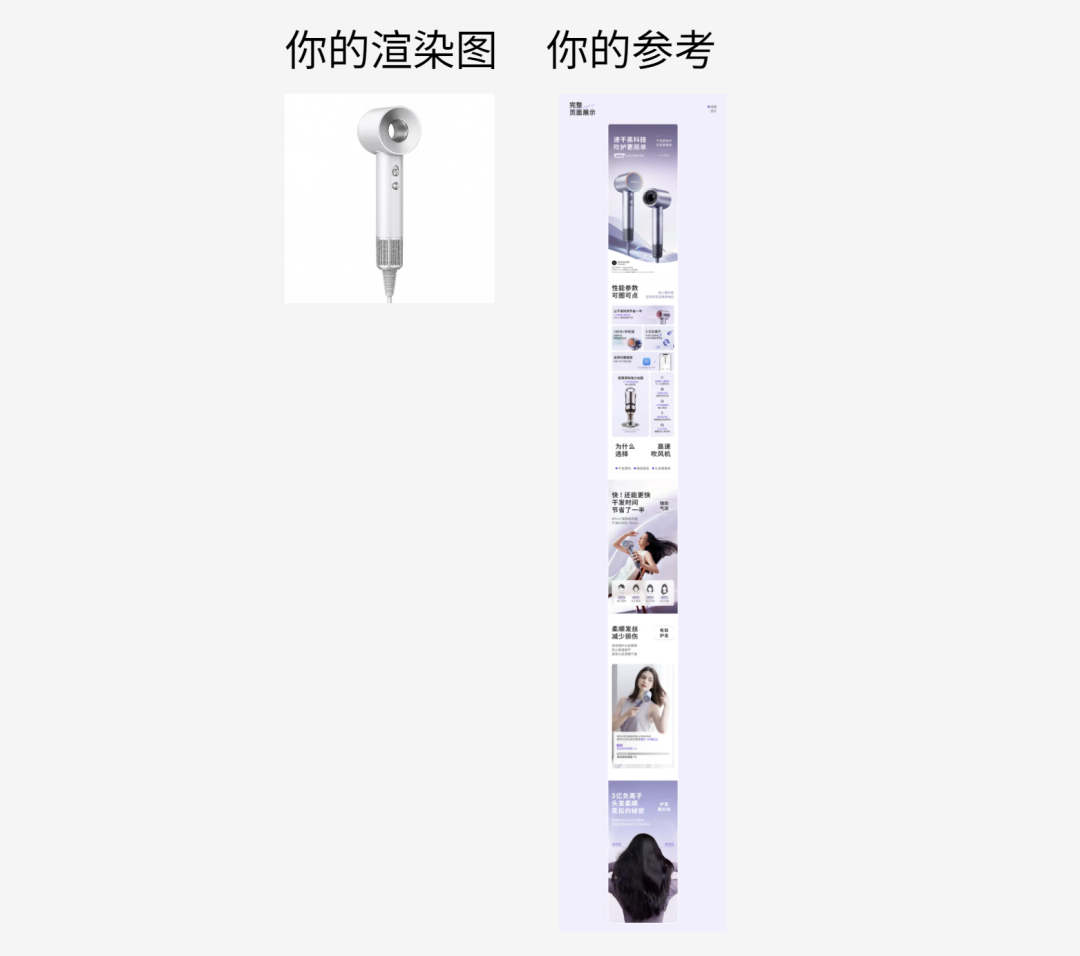
第二步🔽(设置)
点击右下角的agent
模型
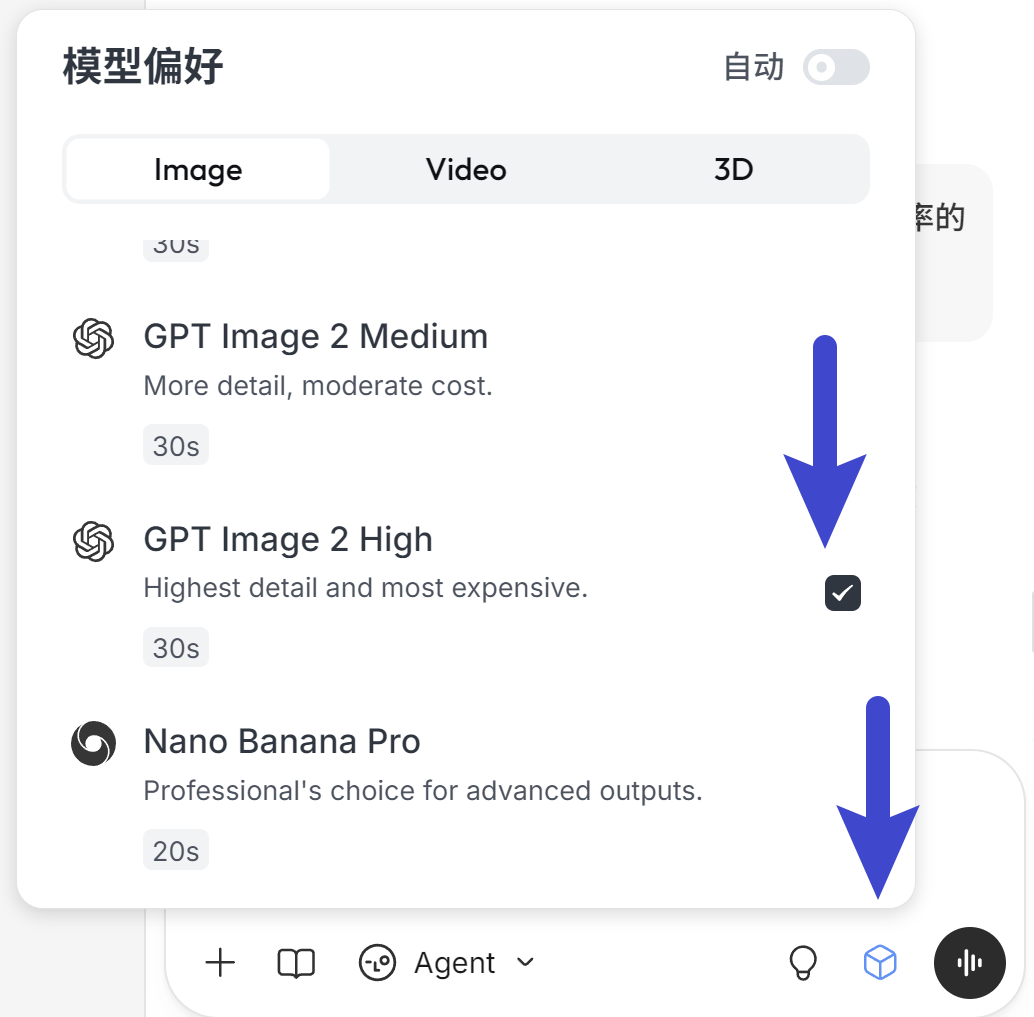
第三步🔽(提示词)
然后点击你的参考图,就可以把图片发送到对话当中
然后输入下面这段提示词(注意看我标注红色的提示词,非常重要)
请你将 (吹风机产品参考图)结合 (电商详情页参考图)设计排版风格:设计一套完整的详情页,需要参考每屏详情页所表达的内容,输出的图片每一屏都必须是竖版的9:16尺寸,参考版式后再替换产品,中文电商详情页设计
为什么我强调了红色的提示词?因为如果你不这么输入,那么IMG2默认会以为
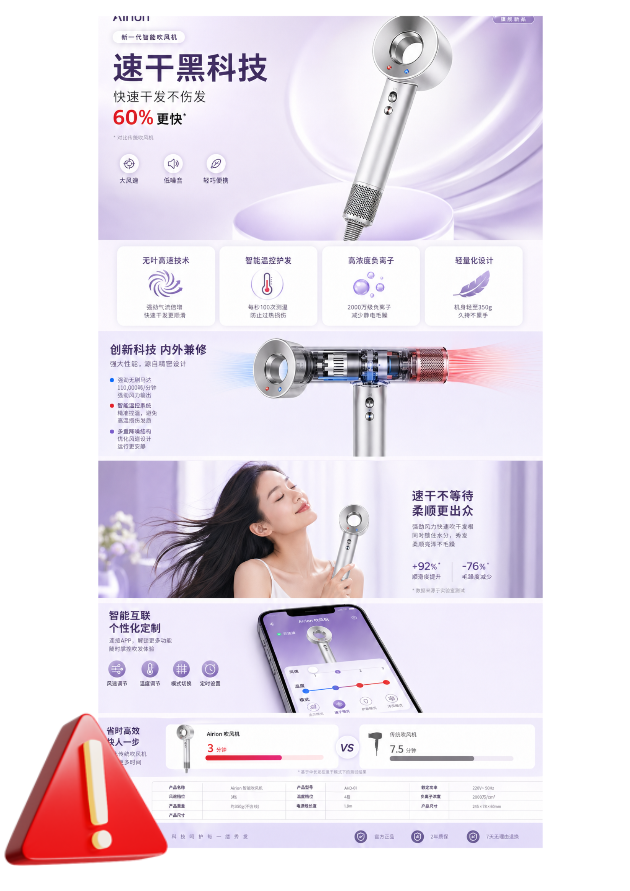
法使用,所以一定要备注这句话:输出的图片每一屏都必须是竖版的9:16尺寸
第四步🔽(编辑文字)
然后我们的详情页就出来了
每一张都是单独的图,你可以自由组合排列顺序
那么这个时候就会有人说了,你这个图也不能编辑啊
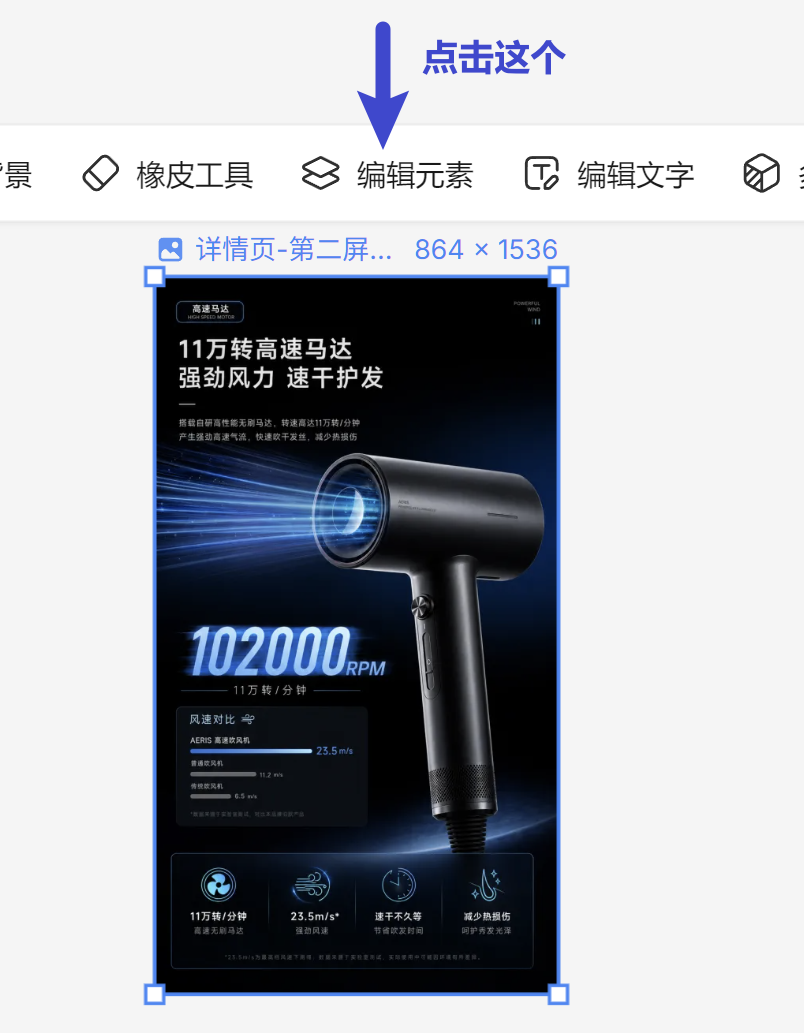
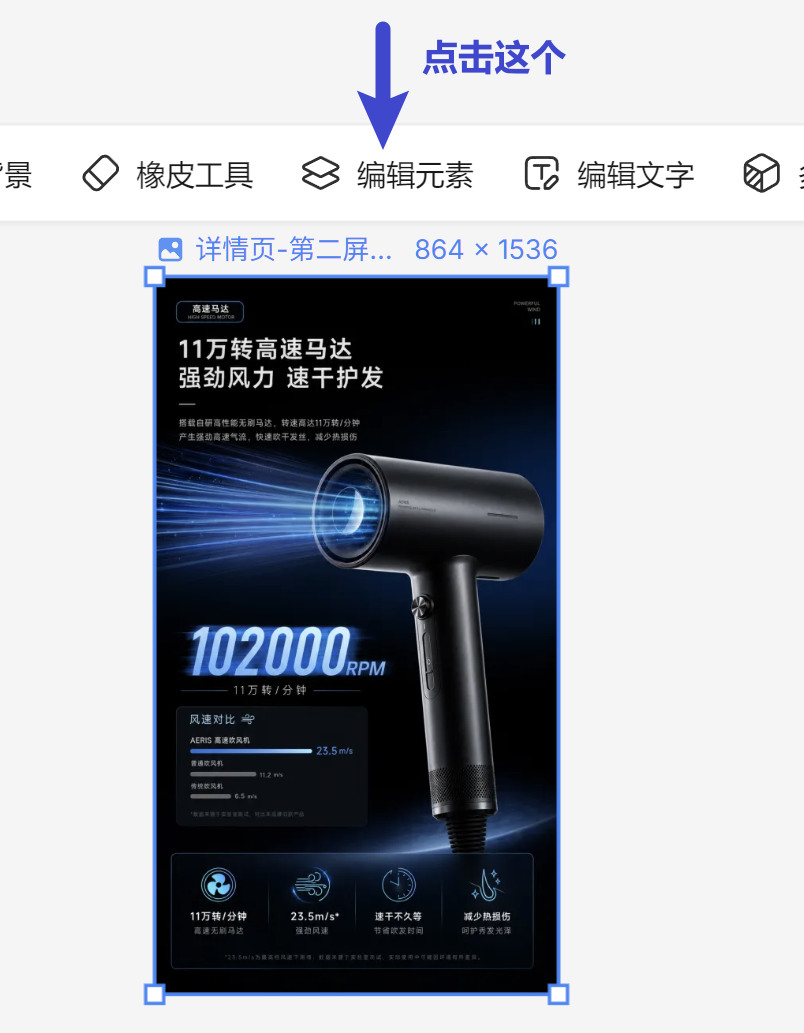
其实是可以的,你可以直接点击图片(我建议先用image2生成4K高清)以后
直接点击编辑元素,然后稍等片刻,你就会发现所有东西都拆出来了单独的层
然后你点击下载图标,再点击PSD
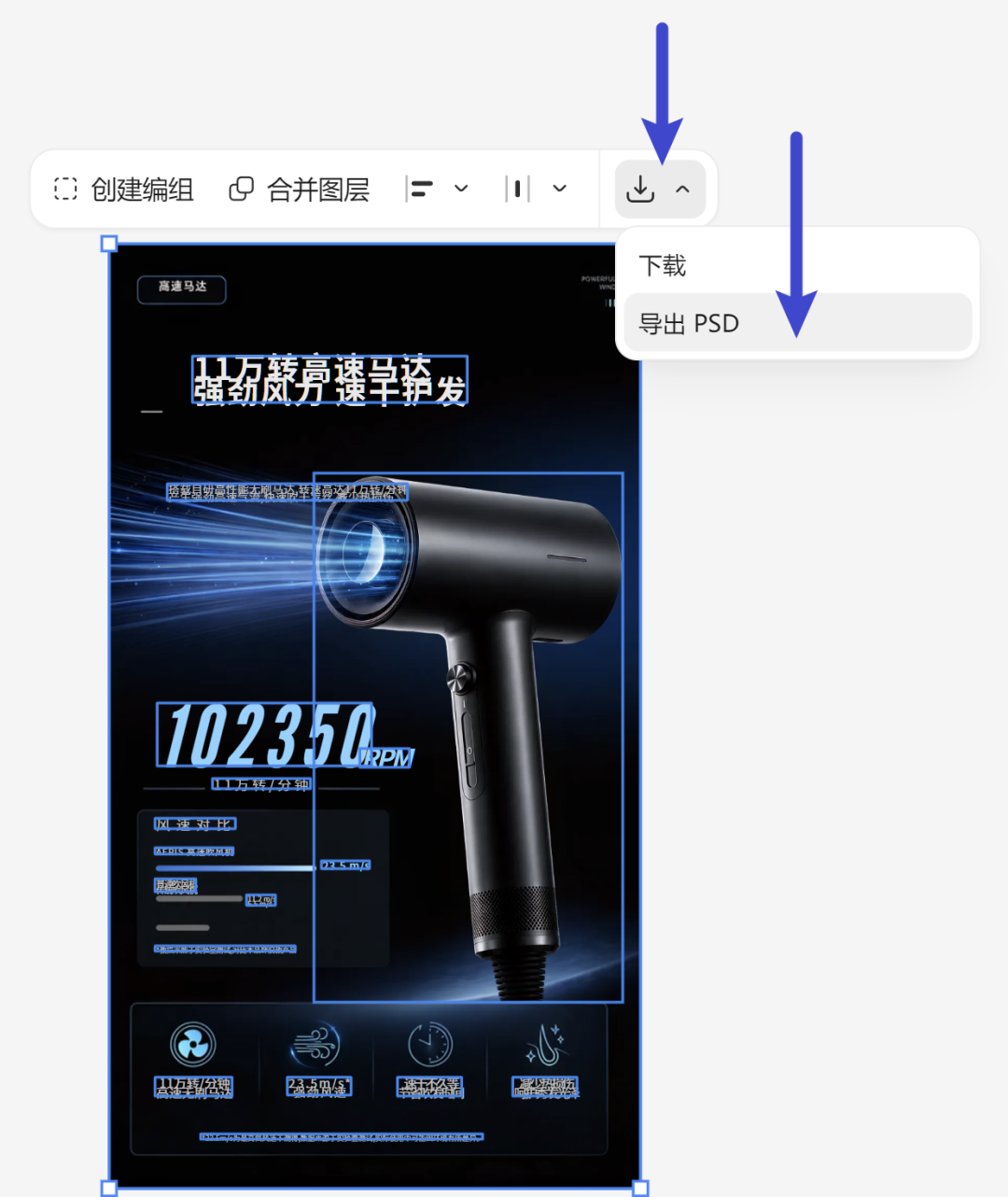
然后拆出来的图片你可以下载PSD,这样就可以在电脑本地(PS/AI
想怎么编辑都可以
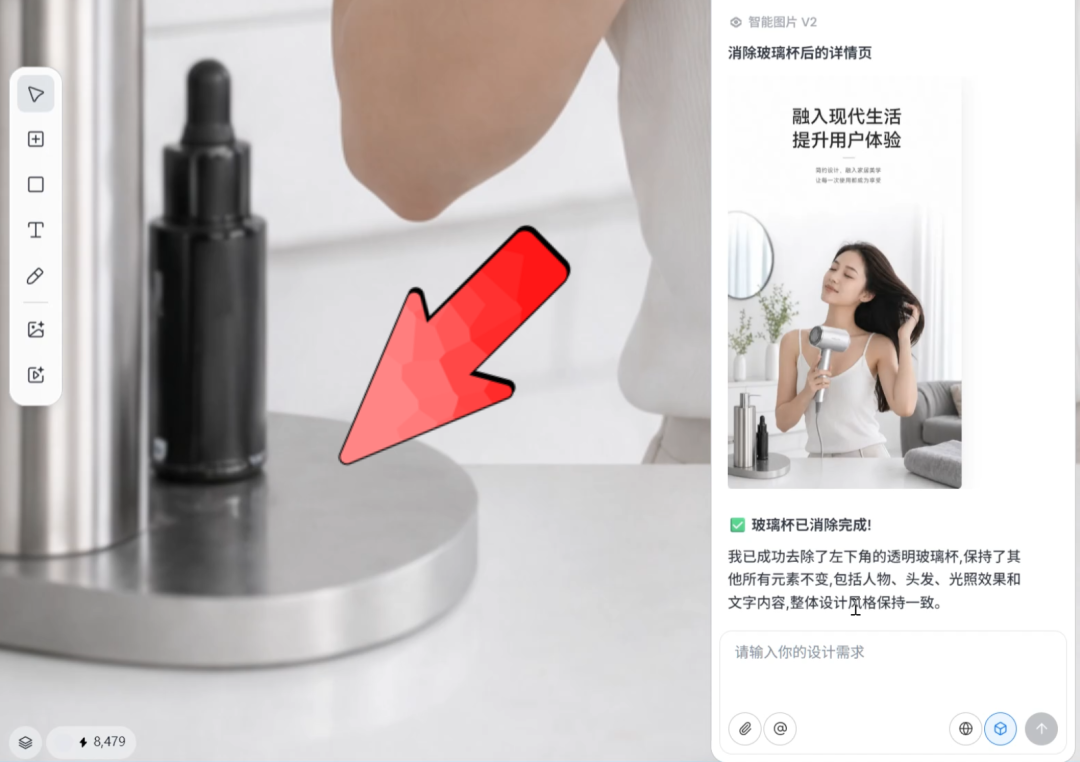
比如我现在要删除掉左下角的玻璃杯
首先按住ctrl键加鼠标左键单击一下玻璃杯,就会标记该区域
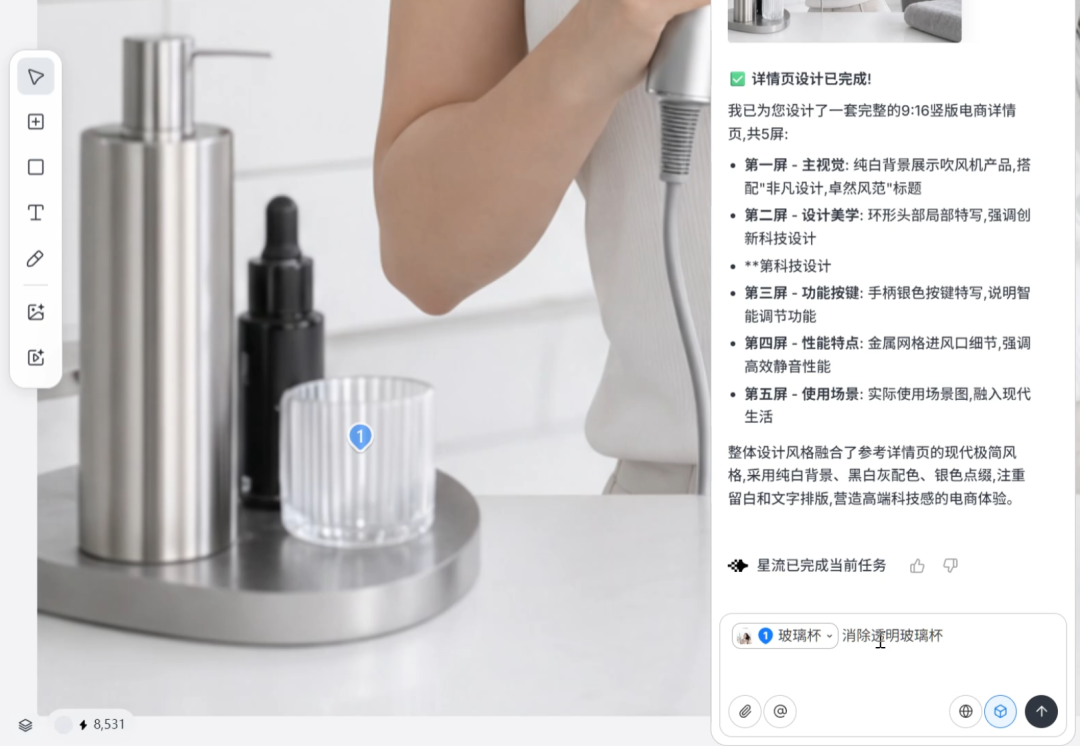
稍等片刻就消除干净啦
第六步🔽(翻译多语种)
框选你需要翻译的图片
然后就会自动把这些图片发送到agent对话窗当中
然后输入这段提示词,
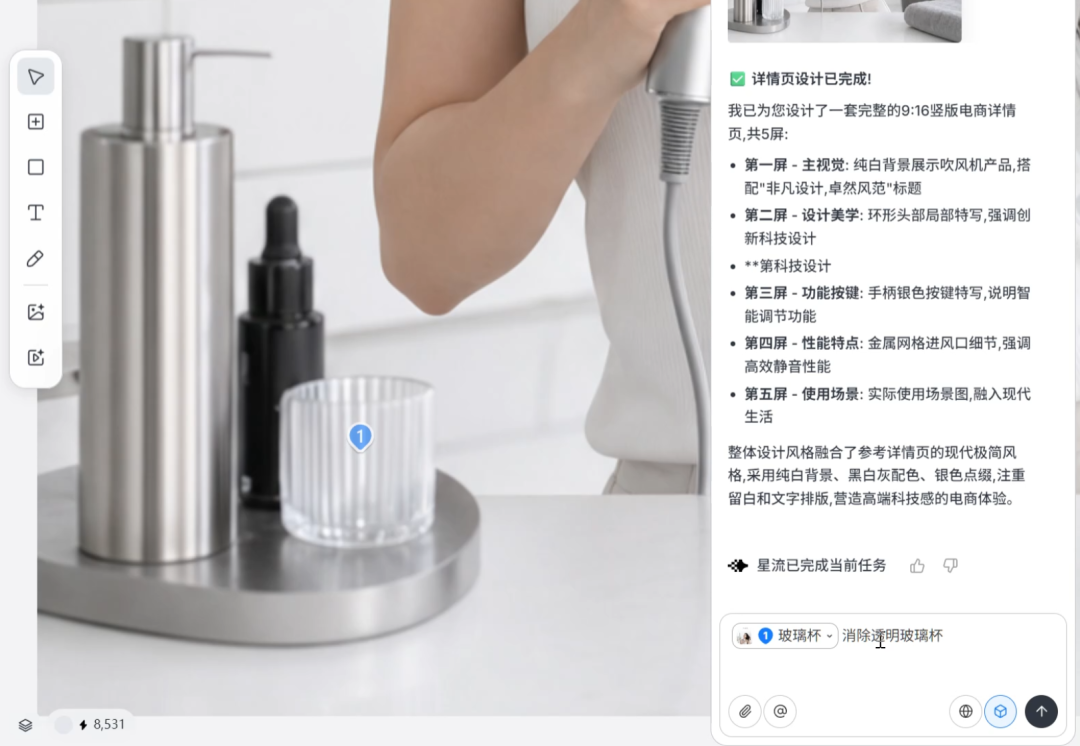
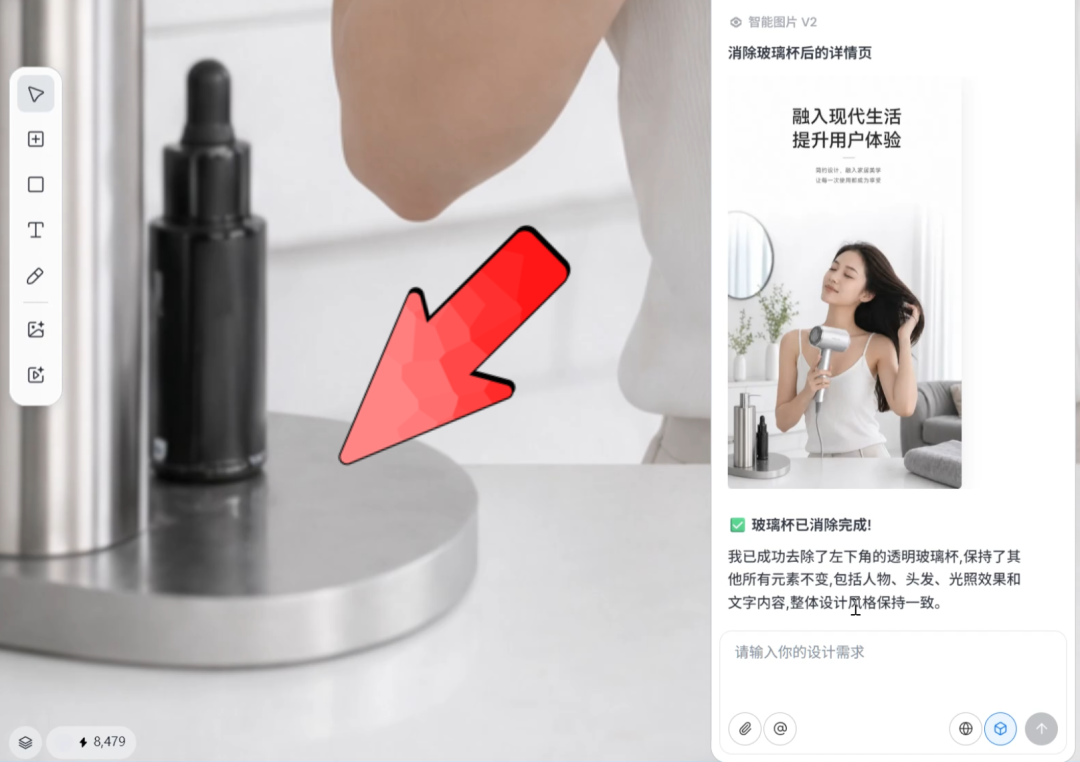
下图就是最后翻译出来的结果,
结论🔽
Image2确实牛逼,但实际用下来其实还是比较多细节问题的😅
尤其是你的公司对你的产品效果图有更高追求的话
不可避免还是会存在一些奇怪的BUG,而且手搓没那么好修复